כוונון עקומת מאוורר המעבד שלך זהו שלב קריטי באופטימיזציה של המחשב האישי שלך ביצועים תרמיים ו רמות רעשרוב המערכות מגיעות עם פרופילי מאווררים ברירת מחדל שעשויים לא להתחשב בחומרה הספציפיים שלך, בהרגלי השימוש או בתנאי הסביבה. הגדרות כלליות מוגדרות מראש אלו עלולות לגרום לבעיות מיותרות רעש המאוורר, קירור לא מספק תחת עומס, או תנודות תכופות בסל"ד שמפחיתות את חיי המאוורר.
על ידי התאמה אישית של עקומת מאוורר המעבד, אתה יוצר קשר ישיר בין טמפרטורת המעבד ו מהירות המאוורר (סל"ד), המאפשר ניהול תרמי חכם ויציב יותר. בין אם אתם משתמשים ב- כלי בקרת מאווררים של BIOS/UEFI (כמו ASUS Q‑Fan, Gigabyte Smart Fan, או כוונון מאווררי BIOS של MSI) או כלי תוכנה כגון ספידפאן, בקרת מאוורר, או ארגוס צג, הגדרת משלך עקומת טמפרטורה לסל"ד מציע יתרונות מוחשיים.
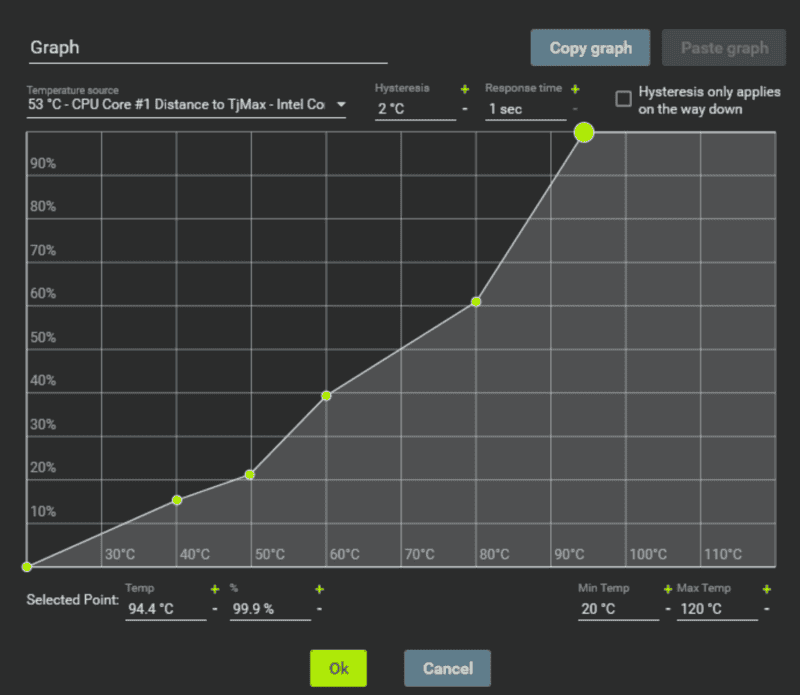
ב'. הבנת יסודות בקרת המאווררים
לפני התאמת ה עקומת מאוורר המעבד, חיוני להבין את הטכנולוגיות הבסיסיות ואת קלטי החיישנים המעורבים ב בקרת מהירות המאווררשני מצבי בקרה נפוצים הם PWM (אפנון רוחב פולס) ו בקרת מתח (DC)כל אחד מהם משפיע על אופן ניהול לוח האם שלך סל"ד המאוורר בתגובה לשינויי טמפרטורה.
בקרת מאווררים PWM לעומת DC
| תכונה | מאווררי PWM (4 פינים) | מאווררי DC (3 פינים) |
| שיטת בקרה | אפנון רוחב הדופק | כוונון מתח |
| נדרש ראש מאוורר | ראש PWM בעל 4 פינים | תואם למתח DC של 3 או 4 פינים |
| יְעִילוּת | מדויק ויעיל יותר | פחות רספונסיבי |
מאווררי PWM משתמשים באותות דיגיטליים כדי לספק מהירות משתנה בדיוק גבוה יותר, מה שהופך אותם לאידיאליים לכוונון עדין עקומות טמפרטורה-לסל"ד. מאווררי DC, למרות שהם פונקציונליים, מציעים שליטה פחות מדוקדקת ומתאימים יותר למערכות בסיסיות.
מקורות טמפרטורה
לוחות אם מודרניים מאפשרים למשתמשים לקשור את התנהגות המאווררים לגורמים שונים חיישני טמפרטורה, כגון:
בחירת הנכון חיישן טמפרטורה הוא קריטי. עבור קירור המעבד, קשר את עקומת המאוורר ל- ליבת המעבד אוֹ טמפרטורת החבילה להתאמות רספונסיביות. עבור מאווררי מארז, שימוש בטמפרטורות סביבה או GPU עשוי להניב יעילות טובה יותר של זרימת האוויר.
הבנת יסודות אלה מבטיחה מדויקות התאמה אישית של עקומת המאוורר, בין אם באמצעות הגדרות BIOS או תוכנות צד שלישי כמו בקרת מאוורר אוֹ ספידפאן.

ג'. גישה להגדרות עקומת המאוורר
כדי להתחיל להתאים אישית את עקומת מאוורר המעבד, עליך לגשת תחילה לאתר המתאים ממשק בקרת מאווררבהתאם למערכת שלך, ניתן לעשות זאת באמצעות קושחת BIOS/UEFI אוֹ תוכנה ייעודית לשליטה במאווררים בתוך מערכת ההפעלה שלך.
בקרת מאווררים של BIOS/UEFI
רוב לוחות האם המודרניים כוללים כלי כוונון מאווררים מובנים כגון:
ממשקים אלה כוללים בדרך כלל עורך עקומות מבוסס גרף, המאפשר למשתמשים להקצות אחוזי מהירות מאוורר למכשירים ספציפיים ספי טמפרטורת המעבדגישה להגדרות אלו על ידי כניסה ל-BIOS במהלך האתחול (בדרך כלל דרך של ה אוֹ F2), לאחר מכן ניווט אל צג חומרה, מִתקַדֵם, או ניטור סָעִיף.
כלי בקרת מאווררים תוכנה
אם אתה מעדיף כלי עזר מבוססי Windows, מספר כלים מציעים התאמה אישית מתקדמת:
-
בקרת מאוורר (מאת Rem0o) – מודולרי ביותר ומונע חיישנים
-
ספידפאן - מדור קודם אך יעיל למיפוי מתח וסל"ד
-
ארגוס צג – כלי מסחרי עם גרפים והתראות בזמן אמת
תוכניות אלו מאפשרות תוכניות בקרה מורכבות יותר, כולל:
-
טריגרים של טמפרטורה מרובת מקורות
-
פרופילי עקומת מאוורר מותאמים אישית
-
סנכרון מספר מאווררים לעקומה אחת
הבחירה בין BIOS או בקרת תוכנה תלויה בך תאימות חומרה, רמת הפירוט של השליטה, והאם אתה רוצה התאמות ברמת מערכת ההפעלה או יציבות ברמת הקושחה.
ד'. יצירת עקומת מניפה מותאמת אישית
בניית עקומת מאוורר מעבד מותאמת אישית מאפשר שליטה מדויקת על האופן שבו מערכת הקירור שלך מגיבה לשינויי טמפרטורה. זה לא רק משפר ביצועים תרמיים אבל גם מפחית מיותרים רעש המאוורר במהלך פעולה סרק או בעומס נמוך.
שלב 1: כיול מהירויות המאוורר
לפני שמתחילים לשרטט עקומה, חשוב להבין את אופי המאוורר שלכם. מגבלות סל"ד מינימליות ומקסימליות:
-
לְהִשְׁתַמֵשׁ כלי עזר לכוונון מאווררי BIOS (כמו כוונון Q-Fan או כיול מאווררים חכם)
-
או להשתמש בתוכנה כמו בקרת מאוורר אוֹ ארגוס צג לבדיקת טווחי סל"ד
-
זהה את הסל"ד הנמוך ביותר שבו המאוורר מסתובב באופן אמין (בדרך כלל בסביבות 20-30%)
שלב זה מונע הגדרת ערך נמוך מדי שיגרום להפסקת פעולת המאוורר.
שלב 2: הגדרת ספי טמפרטורה
עקומת מאוורר מוצקה ממפה בדרך כלל עליות מהירות ל טווחי טמפרטורת המעבדלדוגמה:
| טמפרטורה (°C) | מהירות מאוורר (%) |
| ≤ 40°C | 20–30% |
| 50°C | 40–50% |
| 60°C | 60–70% |
| 70°C | 80–90% |
| ≥ 80°C | 100% |
תצורה זו מבטיחה פעולה שקטה תחת עומסי עבודה קלים ו קירור אגרסיבי תחת לחץ.
שלב 3: התאמת שיפוע העקומה
השתמש ב- ממשק מבוסס גרפים כדי להכניס נקודות בקרה:
-
לְהוֹסִיף 4 עד 6 נקודות לאורך ציר הטמפרטורה
-
צור שיפוע מתון מתחת ל-60 מעלות צלזיוס כדי למנוע תנודות בסל"ד
-
חדד את העקומה מעל 70°C לתגובה מהירה לקפיצות חום
ודא ש בדוק את העקומה שימוש בכלי טעינה סינתטיים (למשל, Prime95 או Cinebench) כדי להבטיח שהמאווררים עולים כצפוי וטמפרטורות המעבד יישארו יציבות.
ו. אסטרטגיות עיצוב עקומת מניפה
תכנון יעיל עקומת מאוורר המעבד דורש איזון ביצועי קירור עִם נוחות אקוסטיתעקומה שתוכננה בצורה גרועה עלולה לגרום להגברת מהירות של המאוורר, זרימת אוויר לא עקבית או אפילו בלאי מוקדם של המאוורר. כדי להימנע מבעיות אלו, חיוני לבחור את המאוורר הנכון. צורת עקומה, ספים, ו התנהגות השיפוע.
1. קו בסיס שטוח עם עלייה הדרגתית
אחת האסטרטגיות המומלצות ביותר היא לקבוע קו בסיס סל"ד שטוח עד לטמפרטורות מתונות (למשל 50-60 מעלות צלזיוס), ולאחר מכן עלייה הדרגתיתזה מפחית רעש במהלך עומסי עבודה נמוכים תוך הכנה לקפיצות תרמיות.
דוּגמָה:
| טמפרטורה (°C) | מהירות מאוורר (%) |
| ≤ 50°C | 30% |
| 60°C | 50% |
| 70°C | 70% |
| ≥ 80°C | 100% |
2. עקומות ליניאריות לעומת עקומות מניפה מדורג
-
עקומות ליניאריות הַצָעָה מעברים חלקים והם אידיאליים לשמירה על אקוסטיקה עקבית.
-
עקומות צעדים עשוי לספק תגובה מהירה יותר, אך יכול לגרום לשינויים פתאומיים בסל"ד ושינויים נשמעים ברעש המאוורר.
3. הימנעו מתנודות תכופות
שימוש הגדרות היסטרזיס או הגדרת סף סל"ד מינימלי יכולה למנוע מהמאווררים להידלק ולכבות לעתים קרובות בסביבות טמפרטורות גבוליות, מה שמשפר את היציבות ואת אורך החיים.
4. עיצוב מודע לרעש
תמיד לתעדף זרימת אוויר קבועה קירור מקסימלי מעל לממוצע אלא אם כן אתם פועלים בתרחישי עומס גבוה כמו גיימינג אוֹ טִיוּחַעקומת מאוורר מכווננת היטב תשמור על המערכת שלך שקט, קריר ויעיל לאורך כל עומסי העבודה.
ו. פרופילים לדוגמה מומלצים
יצירת יעילות עקומת מאוורר המעבד לעתים קרובות מסתכמת בבחירת תבנית שמאזנת יעילות תרמית עִם פעולה שקטהבעוד שכיוון מותאם אישית הוא אידיאלי, משתמשים רבים נהנים מאימוץ שיטות מוכחות פרופילים לדוגמה ולאחר מכן להתאים אותם כך שיתאימו למערכת שלהם.
1. פרופיל שימוש יומיומי מאוזן
מושלם למשימות כלליות כמו גלישה באינטרנט, סטרימינג ועומסי עבודה קלים.
| טמפרטורה (°C) | מהירות מאוורר (%) |
| ≤ 40°C | 25% |
| 50°C | 40% |
| 60°C | 55% |
| 70°C | 70% |
| ≥ 80°C | 100% |
עקומה זו מבטיחה חוויה שקטה בסרק ועולה בהדרגה, ומגיע למהירויות גבוהות יותר רק בעת הצורך.
2. פרופיל ביצועי גיימינג
אידיאלי עבור מתקני גיימינג שחווים עומסים גבוהים ומתמשכים.
| טמפרטורה (°C) | מהירות מאוורר (%) |
| ≤ 40°C | 30% |
| 50°C | 60% |
| 60°C | 75% |
| 70°C | 90% |
| ≥ 80°C | 100% |
מערך אגרסיבי יותר זה נותן עדיפות
ביצועי קירור לשמור
טמפרטורות המעבד נמוך במהלך משחק אינטנסיבי.
3. פרופיל רעש שקט או מינימלי
מיועד למחשבי משרד, מחשבי HTPC או סביבות עבודה בשעות הלילה המאוחרות.
| טמפרטורה (°C) | מהירות מאוורר (%) |
| ≤ 50°C | 20–25% |
| 60°C | 40% |
| 70°C | 60% |
| ≥ 75°C | 80–100% |
עקומה זו מתפשרת ביצועים מקסימליים עֲבוּר רעש נמוך במיוחד, מגביר את המהירות רק כשזה הכרחי לחלוטין.
עקומות המניפה הללו משמשות כנקודות התחלה חזקות. בהתאם לצרכים שלך סוג המצנן (אוויר לעומת AIO), טמפרטורת החדר הסביבתית, ו זרימת אוויר של המארזשינויים קלים יכולים לשפר את שניהם התנהגות קירור ו אקוסטיקה של מאוורריםתמיד בצע אימות באמצעות עומסי עבודה אמיתיים כמו משחקים או בדיקות מאמץ של המעבד כדי לכוונן את הפרופיל שלך.
ח. בדיקה ותיקוף
לאחר הגדרת עקומת מאוורר מעבד מותאמת אישית, יסודי בדיקה ואימות חיוניים כדי להבטיח שהוא יפעל בצורה אמינה תחת עומסי עבודה שונים. שלב זה מאשר שהתצורה שלך מספקת קירור מספק, מתחזק טמפרטורות יציבות של המעבד, ונמנע דברים לא רצויים רעש המאוורר או התנהגות סל"ד לא יציבה
1. ניטור בזמן אמת
השתמש בכלי ניטור חומרה כמו:
עקוב אחר המדדים הבאים:
שימו לב כיצד עקומת המאוורר שלכם מגיבה ככל שהטמפרטורות עולות. אתם אמורים לראות התקדמות חלקה של סל"ד ככל שהמעבד מתחמם ו אין תנודה קרוב לנקודות סף.
2. בדיקת מאמץ של המערכת
הפעלת מבחני ביצועים כדי לדחוף את המעבד:
כלים אלה מסייעים להעריך:
-
אִם מהירויות המאוורר עולות בהתאם
-
האם המעבד שלך שומר על טמפרטורות פעולה בטוחות (בדרך כלל מתחת ל-85-90 מעלות צלזיוס בעומס מלא)
-
יכולת המערכת לפזר חום ללא ויסות תרמי
3. התאם בהתאם לתוצאות
ניתוח לאחר הבדיקה הוא קריטי:
-
אם אוהדים הם רועש מדי, להגביר היסטרזיס או לשטח שיפועים בטמפרטורה נמוכה
-
אם הטמפרטורות עולות מהר מדי, לתלול את הרמפה מעל 70 מעלות צלזיוס
-
עבור התנהגות לא עקבית, בדוק מיפוי חיישנים אוֹ הקצאות כותרת
4. אימות בין מקרי שימוש
בדיקה חוזרת תחת:
-
תנאי סרק
-
עומסי עבודה קלים (למשל, גלישה, אפליקציות אופיס)
-
סשנים של משחקים או רינדור
עקומת מאוורר מאומתת במלואה אמורה לשמור על סביבה שקטה במצב סרק ובעומס קל, בעוד תגובה אגרסיבית תחת לחץ, תוך הבטחה יעילות תרמית, אורך חיים של חומרה, ו איזון אקוסטי.
IX. הערות ספציפיות לתוכנה
בעוד שבקרת מאווררי BIOS מספקת אמינות ברמה נמוכה, משתמשים רבים מעדיפים את הגמישות של תוכנת בקרת מאווררים לכוונון עקומות מאוורר מעבד מותאמות אישית בתוך מערכת ההפעלה. כלים אלה מציעים תכונות מתקדמות, ויזואליזציה טובה יותר ובקרה בזמן אמת על מספר מאווררים ומקורות טמפרטורה.
1. בקרת מאוורר (מאת Rem0o)
אחד הכלים המודרניים הפופולריים ביותר, בקרת מאוורר מאפשר:
-
יצירת עקומות מבוססות גרף
-
קישור מעריצים למספר חיישני טמפרטורה
-
פרופילים מתקדמים (למשל, ליניארי, מיקס, מקסימום, פיצוי סביבתי)
-
ניטור בזמן אמת ודינמי סנכרון מאווררים
אידיאלי למשתמשים המעוניינים בשליטה מדויקת ללא אתחול מחדש של ה-BIOS. תומך ברוב לוחות האם המודרניים.
2. צג ארגוס
כלי עזר מסחרי וקל משקל עם ממשק משתמש נקי ומערך תכונות חזק:
-
יצירת עקומות באמצעות גרירה ושחרור
-
תומך טמפרטורות מעבד, כרטיס מסך, SSD ו-VRM
-
פרופילים מותאמים אישית עבור מצבי שקט, מאוזן או ביצועים
-
כולל רישום, התראות טמפרטורה ו אפשרויות כיבוי תרמי
זה מתאים היטב למשתמשים בעלי ביצועים גבוהים המעוניינים לשלב בקרת מאווררים עם ניטור בריאות המערכת.
3. SpeedFan (כלי מדור קודם)
למרות שכבר לא מתעדכן באופן פעיל, ספידפאן נותרה בחירה בת קיימא עבור מערכות ישנות יותר:
SpeedFan מתאימה ביותר למשתמשים בעלי ידע טכנולוגי שמרגישים בנוח עם פריסות BIOS מדור קודם והגדרות מותאמות אישית.
בחירת הכלי הנכון
| תוֹכנָה | הטוב ביותר עבור |
| בקרת מאוורר | מערכות רב-תכליתיות ומודרניות |
| ארגוס צג | בקרת חום מקצועית |
| ספידפאן | סביבות חומרה מדור קודם |
בחירת תוכנת בקרת המאווררים המתאימה תלויה ב תאימות לוח אם, תכונות רצויות, וה- רמת השליטה אתם צריכים. לכל כלי יש יתרונות, אבל כולם שואפים לייעל ביצועי קירור, רמות רעש, ו בטיחות חומרה.
X. טיפים אחרונים ופתרון בעיות
אפילו עם הגדרה טובה עקומת מאוורר המעבד, חוסר תשומת לב קטנה עלולה להוביל לקירור לקוי או רעש לא רצוי. לאחר מספר פעולות שיטות עבודה מומלצות מבטיח יציבות לטווח ארוך וניהול תרמי יעיל.
1. לעולם אל תגדיר את מהירות המאוורר ל-0%
אלא אם כן המאוורר שלך תומך במחשב תקין מצב עצירת מאוורר (כמו חלק מדגמי PWM), הימנעו מהגדרת העקומה ל 0%רוב המעריצים דורשים מחזור עבודה מינימלי (בדרך כלל 20-30%) כדי להתחיל להסתובב בצורה אמינה. אי ביצוע פעולה זו עלול לגרום ל... התחממות יתר אוֹ דוכן מאווררים.
2. אימות סוגי מחברים וכותרות
ודא שהמאווררים מחוברים לראשי לוח האם הנכונים:
-
מאווררי PWM (4 פינים) צריך להיות מחובר לכותרות תואמות PWM
-
מאווררי DC ניתן להשתמש ב-(3 פינים) אך הם מציעים שליטה פחות מדויקת
-
בדוק שוב את מצבי ראש המאוורר ב-BIOS: הגדר ל PWM או DC לְפִיכָך
3. ניקוי ותחזוקה של מאווררים
הצטברות אבק עלולה להגביל את זרימת האוויר ולשנות קריאות טמפרטורה, מה שגורם למאווררים לפעול ללא צורך. יש לנקות את להבי המאוורר והמסננים באופן קבוע כדי לתחזק זרימת אוויר יעילה ומדויק תגובת טמפרטורה.
4. שימו לב לטמפרטורת הסביבה
גָבוֹהַ טמפרטורות החדר יכול להשפיע על טמפרטורות סרק של המעבד והתנהגות המאוורר. התאם את עקומת המאוורר שלך כדי להתחשב בכך. שינויים עונתיים או אוורור לקוי של המארז.
על ידי טיפול בבעיות נפוצות אלו, כוונון עקומת המאוורר יניבו יותר יציבות תרמית, רעש נמוך יותר, ומורחב אורך חיי החומרה.
בחרו ב-SINSMART לקבלת אפשרויות נוספות כמו מחשב 1u,מחשב להרכבה בארון תקשורת עם צג,מחשב תעשייתי 2u, מיני מחשב תעשייתיעבור יישומי מאוורר וללא מאוורר שלכם

 מחשב להרכבה בארון תקשורת
 מחשוב משובץ
 מחשבים ניידים תעשייתיים
 טאבלטים מחוספסים
 מחשב נייד מחוספס
 מחשב פאנל תעשייתי
 מכשיר נייד מחוספס
 מחשב תעשייתי של אדוונטק


